Werk je met Zoom? Je kunt deze integreren met je website met de gratis Plugin Zoom meetings.
Heb je ook BuddyBoss in je membership site dan kun je het ook direct in de groep integreren.
Zet face-to-face vergaderingen om in virtuele ervaringen. Verkoop en lever online content, live training en vergaderingen met behulp van de Zoom-integratie voor BuddyBoss. Creëer en host Zoom-vergaderingen binnen sociale groepen, bekijk komende vergaderingen, eerdere vergaderingen, bekijk opnames en meer.
Live lessen plannen binnen sociale groepen
Creëer eenmalige en/of terugkerende online klassessies en Zoom-bijeenkomsten voor een specifiek publiek op basis van de groep waartoe zij behoren. studenten ontvangen real-time meldingen op de site van aankomende lessen en bijeenkomsten en kunnen met één klik de details bekijken.Efficiënt virtuele klassen beheren
Het heen en weer switchen tussen apps is niet meer nodig. De eenvoud van de integratie strekt zich uit tot installatie en beheer. Het maken en herschikken van online lessen synchroniseert automatisch de gegevens op WordPress pagina’s en cursusinhoud waar de vergaderdetails worden gepubliceerd.
De leerervaring van studenten verbeteren
Lever hoogwaardige leerervaringen die ideaal zijn voor online coaching, bijles en het geven van online cursussen. Verhoog de participatie en betrokkenheid van studenten met live chat, scherm delen, polling, virtueel whiteboard, breakout rooms, en meer.
Na het inschakelen van de Zoom-integratie kunnen organisatoren van groepen hun Zoom-account koppelen aan sociale groepen en beginnen met het plannen van vergaderingen.
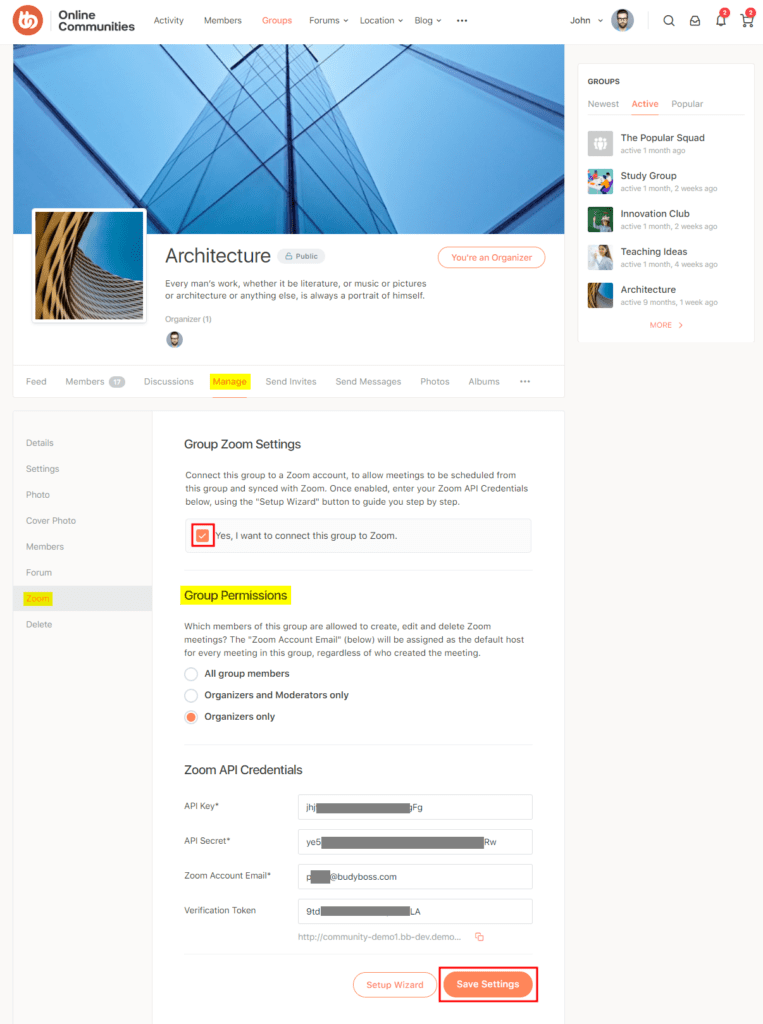
Als groepsorganisator gaat u naar de pagina van een groep en klikt u vervolgens op het tabblad Beheren > Zoom.
In de Zoom-instellingen van de groep, vinkt u het vakje aan om een Zoom-account te verbinden met deze sociale groep.
In de Groepsmachtigingen, selecteer de leden die Zoom vergaderingen mogen aanmaken, bewerken en verwijderen.
U kunt alle leden OF enkel organisatoren en moderatoren OF enkel organisatoren toelaten om Zoom-vergaderingen aan te maken, te bewerken en te verwijderen binnen die groep.
In de Zoom API-instellingen voert u de Zoom API-sleutel, Zoom API-geheim, Zoom-account e-mail en verificatietoken in voor de JWT-app die u hebt aangemaakt op uw Zoom-accountpagina.
U kunt op de knop Wizard instellen klikken voor stapsgewijze instructies voor het aanmaken van de JWT-app vanuit uw Zoom-account.
Klik op de knop Instellingen opslaan.
Elke groepsorganisator kan zijn eigen Zoom account koppelen aan een sociale groep om vergaderconflicten te vermijden aangezien één Zoom account niet meerdere vergaderingen tegelijkertijd kan hebben lopen.

Zoom – Zoom configureren voor een sociale groep
OPMERKING: Voor sociale groepen respecteert het tabblad Zoom de privacyinstellingen van de groep.
Na succesvolle configuratie wordt een Zoom-tabblad toegevoegd aan de groep. U kunt nieuwe Zoom-vergaderingen aanmaken, komende vergaderingen bekijken en ook vroegere vergaderingen bekijken in het Zoom-tabblad.