- Download de Loco Translate plugin van de onderstaande link
https://wordpress.org/plugins/loco-translate - Pak het gedownloade loco-translate.zip bestand uit in de WordPress plugins map yourhostname/wordpress/wp-content/plugins OF
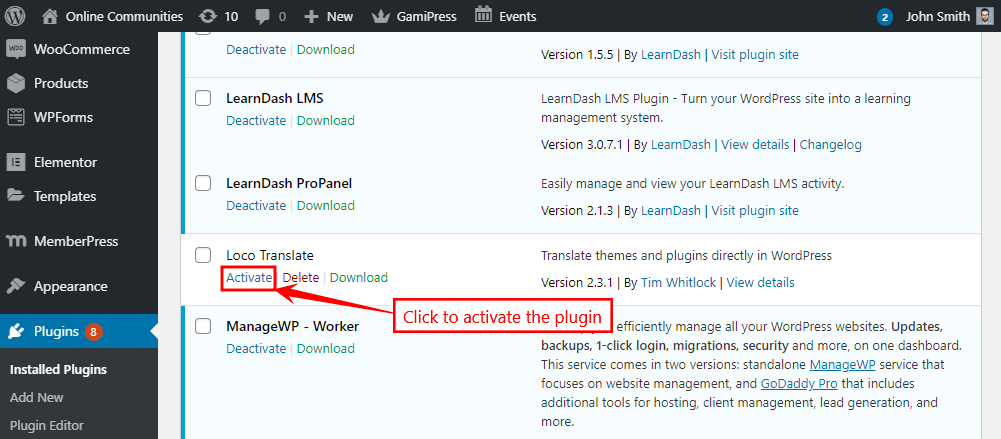
Ga naar je WordPress Dashboard > Plugins > Nieuw toevoegen. Klik op de Upload Plugin knop. Blader naar de download bestand locatie, selecteer de loco-translate.zip & installeer de plugin. - Klik op de Activeer Plugin knop om de Loco Translate plugin op je website te activeren. OF
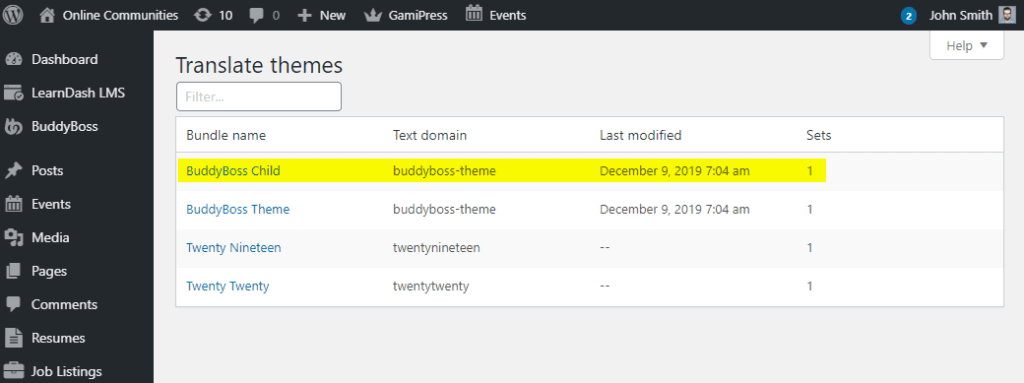
Om de plugin op je website te activeren ga naar WordPress Dashboard > Plugins en klik vervolgens op de Activeer knop voor Loco Translate. - Ga naar WordPress Dashboard > Loco Translate > Thema’s.
- Selecteer het gewenste thema voor het vertalen.
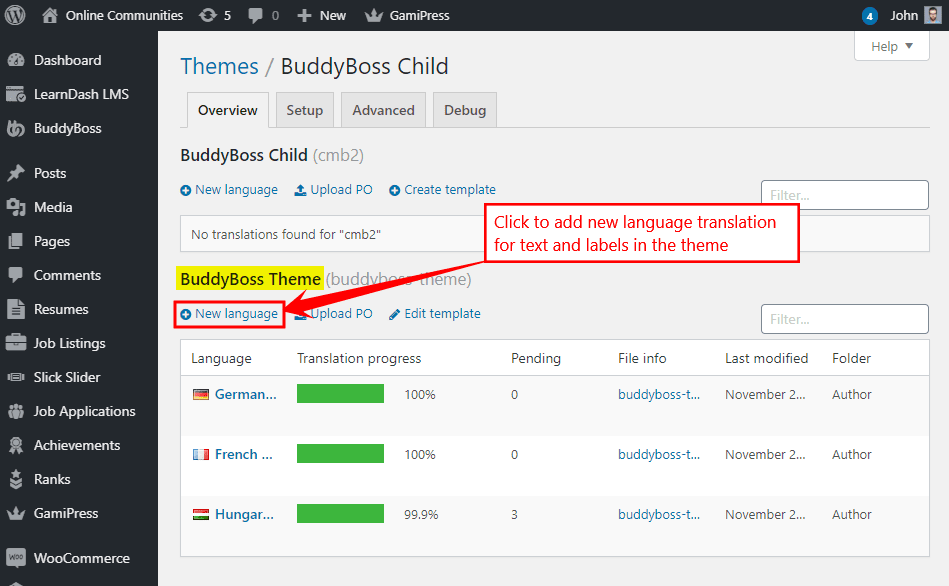
- Klik op de knop Nieuwe taal om vertalingen toe te voegen voor tekst en labels in het thema.
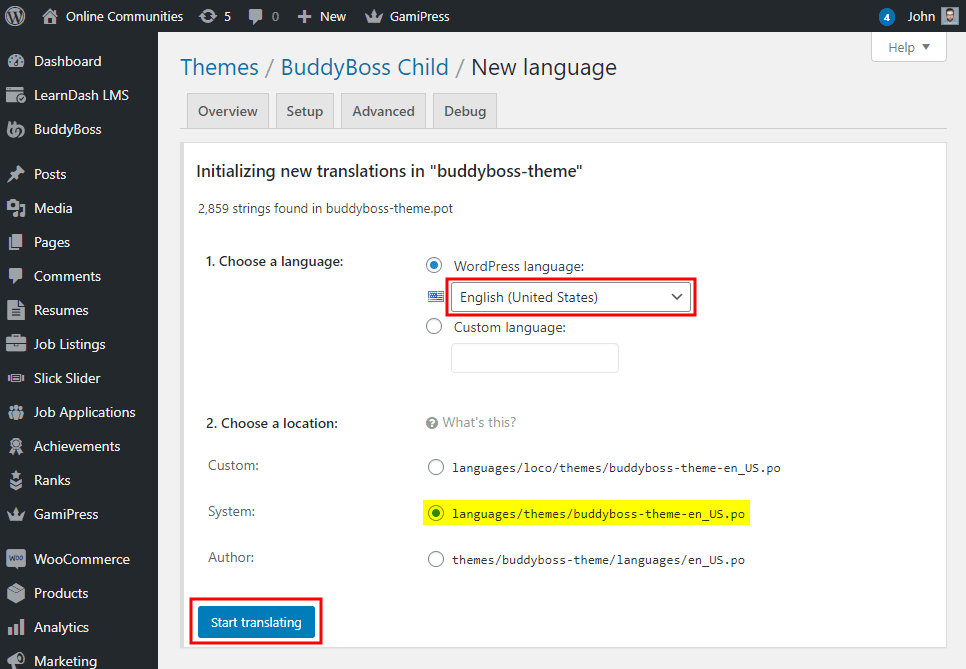
- Selecteer de taal voor de vertaling. Dit zal de huidige taal van uw WordPress installatie zijn.
- Selecteer de locatie voor het vertaalbestand op de server van uw website. Zorg ervoor dat u Systeem kiest om een soepele vertaalervaring te voorkomen.
- Klik op de knop Vertalen starten.
- Zoek de voorkeurstekst en voer de vertalingstekst in het taalvertaaltekstgebied in en klik dan op de Bewaar knop.Vertaal op dezelfde manier de gewenste tekst en labels in het thema.
Troubleshooting
Ik kan mijn thema niet opnieuw vertalen
Als je na het vertalen van het thema teruggaat om het opnieuw te vertalen, kan het zijn dat je vertaalbestand niet meer in de lijst staat voor het thema. Als dit gebeurt, klik dan in Loco Translate op de link van het thema en klik vervolgens op de tab “Instellingen”. Klik op de “Setup” knop. Nu zou alles weer moeten werken.